
この記事はRaspberry Pi Advent Calendar 2025の21日目の記事です。
今年もあっきぃ頑張ってる。お疲れ様です。毎年、「今年は完走目指さない」って言ってる気がするようなしないような…
概要
2017年に書いた RasPi(Stretch)でADS-B受信
2021年に書いた RasPi(buster)でADS-B受信機を作りFR24にフィードした話
と、4年周期くらいに更新してるADS-B受信環境を更新したのでRasPiACとしてー
11月くらいに飛行機乗るから、FR24使いたくて引っ越しから放置してたADS-B受信環境復活させたかったというのもあったり。
出落ちだけど、【特集】眠っていたRaspberry Piが“航空情報局”に!Flightradar24有料プランを無料で楽しむ裏ワザ - PC Watchのほうが手順的にはお手軽だと思う。
自分であれこれしたいんやー!って人は以下もどうぞ。
環境とか
使った部材
- Raspberry Pi 4 Model B Rev 1.5 (FAN無し)
- RasPiで画像生成AIを動かしたお話で使ってた冷却ケースつけたRasPi4をUSB-SSDブートさせてます。
- RasPi4なのは他のお仕事もさせたいので。
- アリエクで買った多目的ダイポールアンテナ付きソフトウェア定義ラジオ、RTL-SDRブログrtl sdr v4 r828d rtl2832u
- アンテナが2タイプ付いてきて良い感じです。
- Amazonにもあるけど、お値段考えるとメリットない気がする。
OS
$ cat /etc/os-release
PRETTY_NAME="Debian GNU/Linux 12 (bookworm)"
NAME="Debian GNU/Linux"
VERSION_ID="12"
VERSION="12 (bookworm)"
VERSION_CODENAME=bookworm
ID=debian
HOME_URL="https://www.debian.org/"
SUPPORT_URL="https://www.debian.org/support"
BUG_REPORT_URL="https://bugs.debian.org/"
trixieで最初試したけど、dump1090が未対応だったのでbookwormとなりました。
KIAIがあればいけるかもだけど、お手軽ではなさそうなのでさくっと諦めました…
ハード
$ lsusb
Bus 002 Device 002: ID 0411:039d BUFFALO INC. (formerly MelCo., Inc.) SSD-PSTA/N
Bus 002 Device 001: ID 1d6b:0003 Linux Foundation 3.0 root hub
Bus 001 Device 003: ID 0bda:2838 Realtek Semiconductor Corp. RTL2838 DVB-T
Bus 001 Device 002: ID 2109:3431 VIA Labs, Inc. Hub
Bus 001 Device 001: ID 1d6b:0002 Linux Foundation 2.0 root hub
バッファローのUSB-SSDと後述のRTL-SDRくらい。
今後温湿度計あたりは拡張するつもり。
RTL-SDR
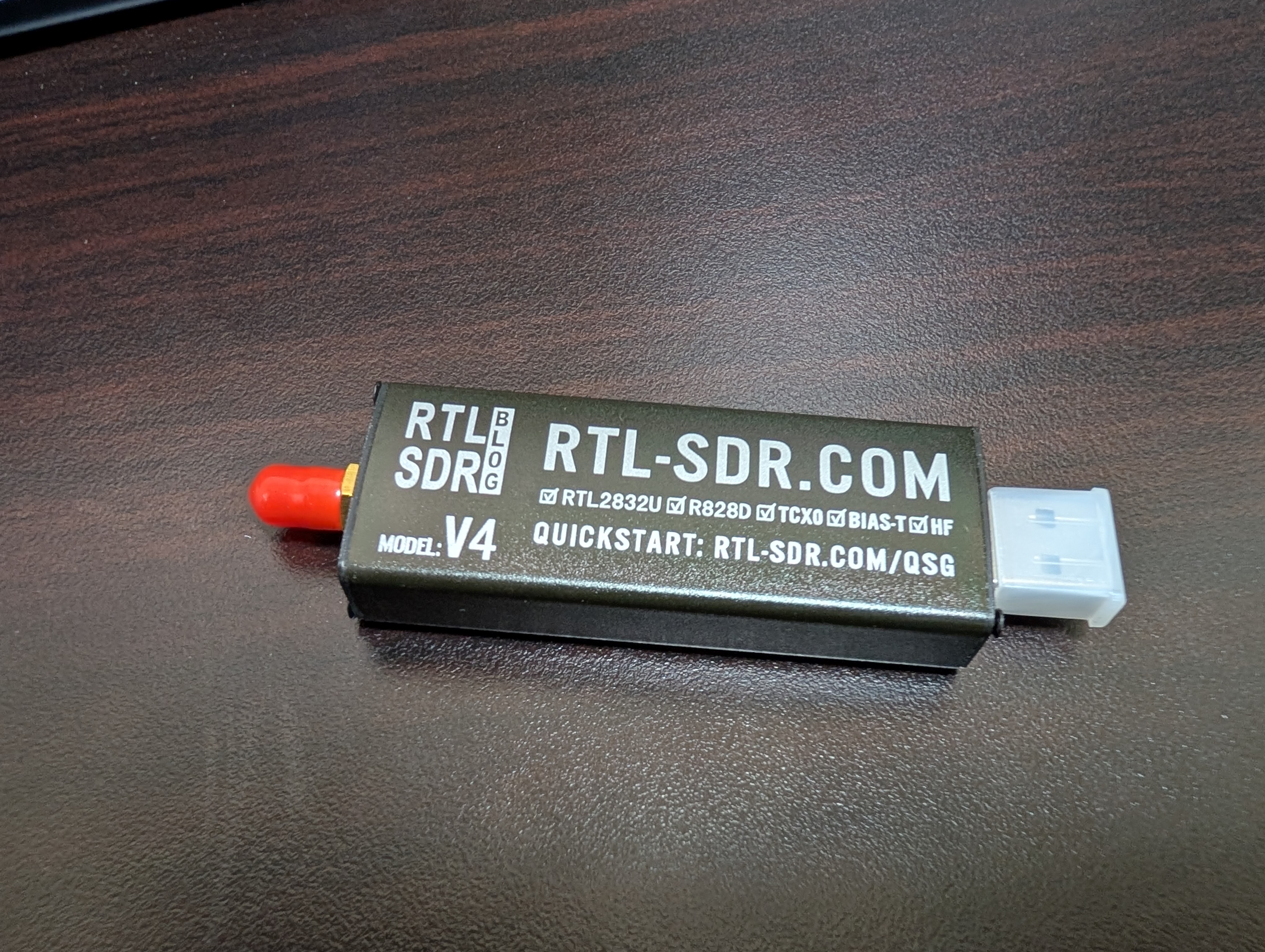
RTL-SDRにはV3とV4があって、使ってるチップが違うけど、性能的には大差ないとか。
正直、お好みでだけど、V3とV4でドライバだけ注意。V4のドライブは下位互換あるからあまり気にしなくていいのかもだけど。
詳細はRTL-SDR.comをちゃんと読もう。
構築
ドライバインストール
RTL-STR V4のドキュメントを見てやる。
パッケージ管理したいので「Alternative Debian Package Installation Method」の手順で実施しました。
アップデートと必要pkgインストール
$ sudo apt update
$ sudo apt upgrade
$ sudo apt install libusb-1.0-0-dev git cmake build-essential pkg-config
$ sudo apt install debhelper
一応再起動したほうがいいかも。
インストール
$ git clone https://github.com/osmocom/rtl-sdr
$ cd rtl-sdr
$ sudo dpkg-buildpackage -b --no-sign
$ cd ..

$ sudo dpkg -i librtlsdr0_*.deb
$ sudo dpkg -i librtlsdr-dev_*.deb
$ sudo dpkg -i rtl-sdr_*.deb
確認
$ rtl_test -t
Found 1 device(s):
  0:  RTLSDRBlog, Blog V4, SN: 00000001

Using device 0: Generic RTL2832U OEM
Detached kernel driver
Found Rafael Micro R828D tuner
RTL-SDR Blog V4 Detected
Supported gain values (29): 0.0 0.9 1.4 2.7 3.7 7.7 8.7 12.5 14.4 15.7 16.6 19.7 20.7 22.9 25.4 28.0 29.7 32.8 33.8 36.4 37.2 38.6 40.2 42.1 43.4 43.9 44.5 48.0 49.6
Sampling at 2048000 S/s.
No E4000 tuner found, aborting.
Reattached kernel driver
dump1090-faインストール
flightwareのドキュメントを参考に実施します。
リポジトリ追加
wget https://www.flightaware.com/adsb/piaware/files/packages/pool/piaware/f/flightaware-apt-repository/flightaware-apt-repository_1.2_all.deb
sudo dpkg -i flightaware-apt-repository_1.2_all.deb
これだけだと、2025/10時点ではエラーでパッケージがインストールできなかったので色々と修正した。
gpg --keyserver keyserver.ubuntu.com --recv-keys F2A8428D3C354953
gpg --export --armor F2A8428D3C354953 | sudo apt-key add -
さらに
sudo vi /etc/apt/sources.list.d/flightaware-apt-repository.listに記載のあるURLをhttpからhttpsに変更しました。
インストール
インストールして再起動する。
sudo apt install piaware
sudo piaware-config allow-auto-updates yes
sudo piaware-config allow-manual-updates yes
sudo apt install dump1090-fa

sudo reboot
確認
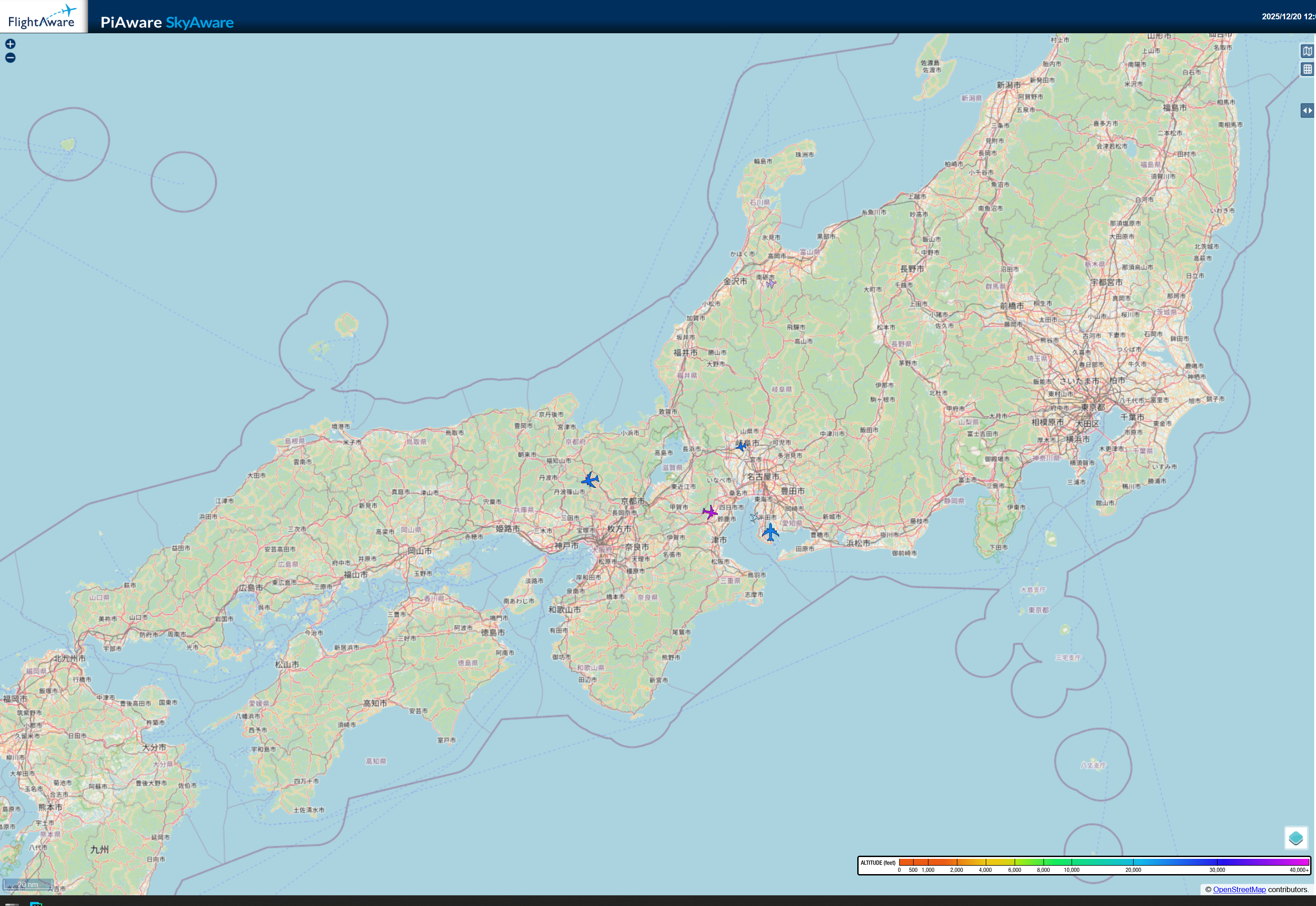
再起動完了後、RasPiのIP:8080で動作確認できます。
こんな画面が見えてきて、飛行機情報もとれていれば正常動作しています。
flightaware連携
以下のコマンドで Feeder IDを確認します。
$ cat /var/cache/piaware/feeder_id
確認できたIDを もとに、https://www.flightaware.com/adsb/piaware/claim/{feederId} にアクセスするとアカウントの紐付けができます。
Fr24連携
以下のコマンドでインストーラーを実行し、ウィザードをこなしていきます。
$ wget -qO- https://fr24.com/install.sh | sudo bash -s
ウィザード
こんな画面が表示されます。
※一部改変してあります。
______  _  _         _      _                    _              _____    ___
|  ___|| |(_)       | |    | |                  | |            / __  \  /   |
| |_   | | _   __ _ | |__  | |_  _ __  __ _   __| |  __ _  _ __`' / /' / /| |
|  _|  | || | / _` || '_ \ | __|| '__|/ _` | / _` | / _` || '__| / /  / /_| |
| |    | || || (_| || | | || |_ | |  | (_| || (_| || (_| || |  ./ /___\___  |
\_|    |_||_| \__, ||_| |_| \__||_|   \__,_| \__,_| \__,_||_|  \_____/    |_/
               __/ |
              |___/
[main][i]FR24 Feeder/Decoder
[main][i]Version: 1.0.54-0/generic
[main][i]Built on Sep 26 2025 11:14:25 (T202509261100/Linux/static_arm64)
[main][i]Running on: debian="12"
[main][i]Local IP(s):
[main][i]Copyright 2012-2025 Flightradar24 AB
[main][i]https://www.flightradar24.com
[main][i]DNS mode: PING

Welcome to the FR24 Decoder/Feeder sign up wizard!

Before you continue please make sure that:

 1 - Your ADS-B receiver is connected to this computer or is accessible over network
 2 - You know your antenna's latitude/longitude up to 4 decimal points and the altitude in feet
 3 - You have a working email address that will be used to contact you
 4 - fr24feed service is stopped. If not, please run: sudo systemctl stop fr24feed

To terminate - press Ctrl+C at any point
1を選択し、以降のウィザードの内容は以下を参照してください。前回のウィザードの内容からあまりアップデートされてなかったけど一応。
| 質問事項 | 入力内容 |
|---|---|
| Step 1.1 - Enter your email address (username@domain.tld) | FR24に登録するメールアドレス |
| Step 1.2 - If you used to feed FR24 with ADS-B data before, enter your sharing key. | シェアリングキー 新規の場合は空欄でEnter |
| Step 1.3 - Would you like to participate in MLAT calculations? (yes/no) | MLAT計算に参加するかどうか。基本はNoでOK |
| Step 3.A - Enter antenna’s latitude (DD.DDDD) | アンテナ設置場所の緯度 |
| Step 3.B - Enter antenna’s longitude (DDD.DDDD) | アンテナ設置場所の軽度 |
| Step 3.C - Enter antenna’s altitude above the sea level (in feet) | アンテナ設置場所の高度(単位:フィート) |
| Would you like to continue using these settings? | 付近の空港や緯度経度に間違いがなければyes |
| Would you like to use autoconfig (yes/no) | dump1090が動いていれば自動設定になるのでyes |
緯度経度の確認方法
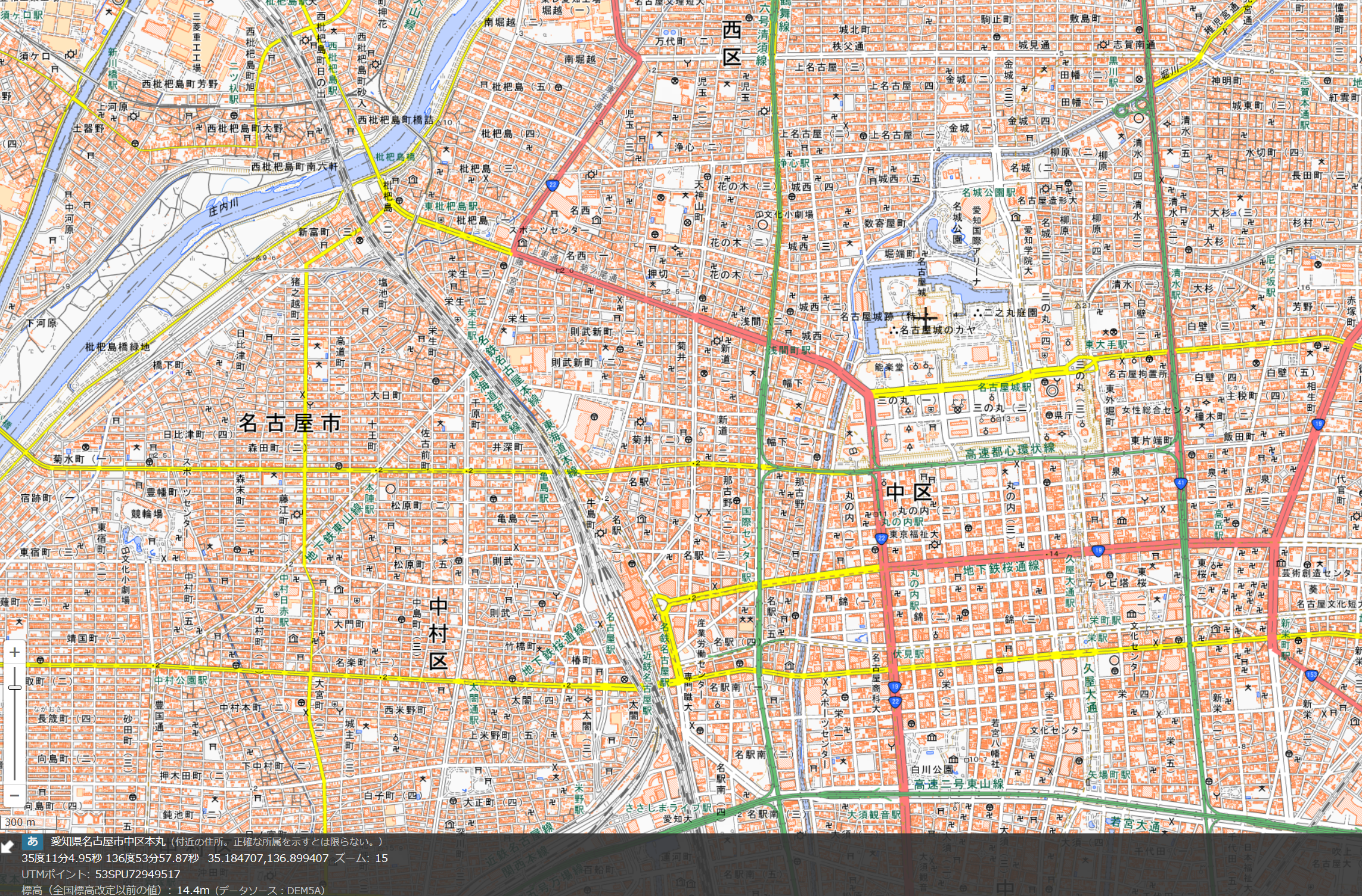
緯度経度標高の確認は地理院地図 / GSI Maps | 国土地理院で簡単に確認できます。
場所を中央に選んだらマップの左下に緯度経度、標高が表示されます。
メートル表記なのでフィートに変換しましょう。
確認
30分後くらいにLive Flight Tracker - Real-Time Flight Tracker Map | Flightradar24にログインして、自分が登録した受信機のデータフィードされていれば完了です。
サービス起動
自動起動になっていると思いますが、念の為確認しておきましょう。
systemctl status fr24feed.service
systemctl status dump1090-fa.service
設置場所
おたくの屋外プラボックスに収納しました。
プラなのでアンテナもそのまま収容。
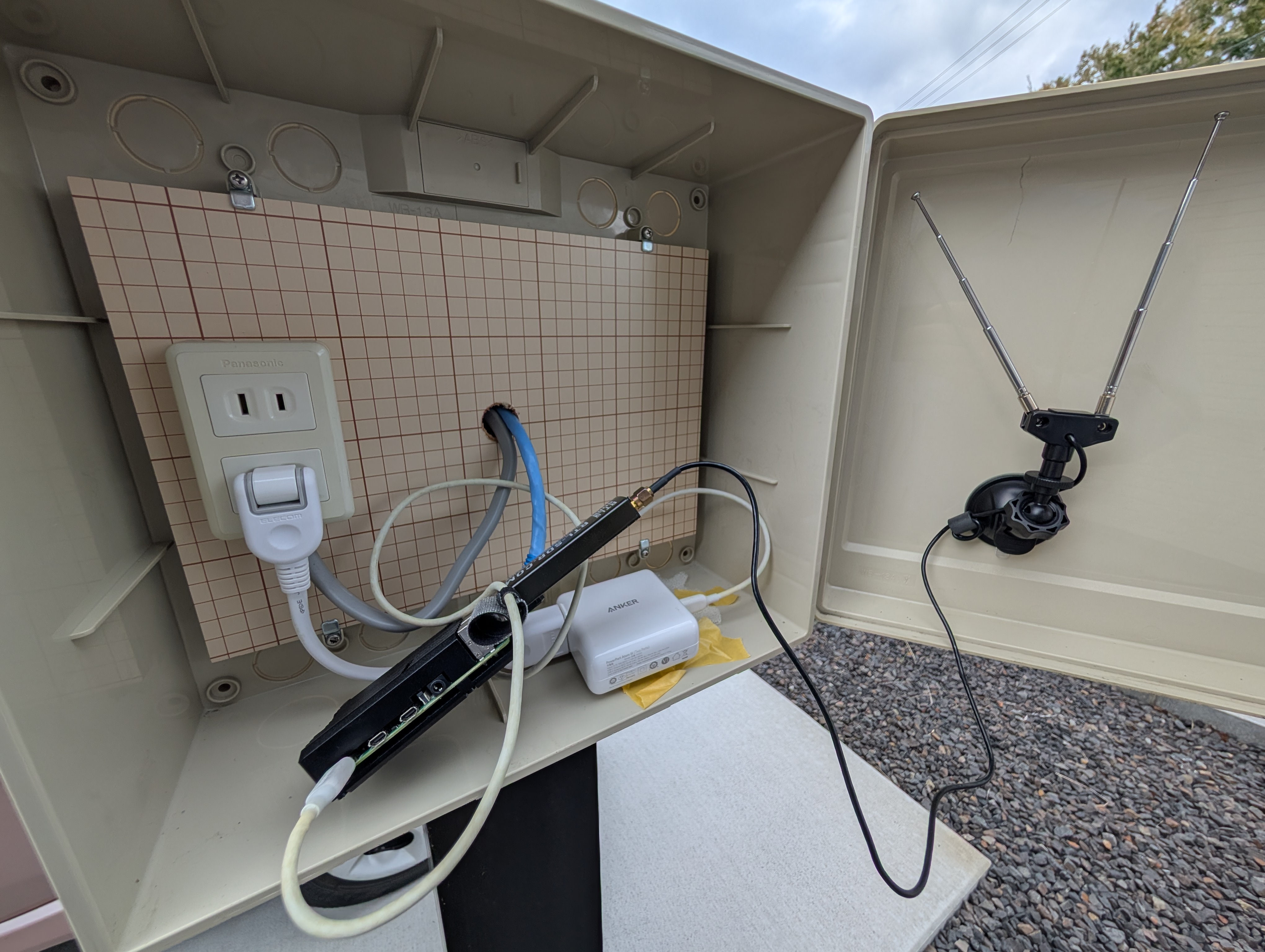
平均60NMくらいまで受信できてます。
まとめ
- 3代目となったADS-B受信機のお話でした。
- 作ってたら「妻になにそれ、ハッキング?」と言われました。
- プラボックス、隙間から水入るので対策しないと…